鎖を文字に巻き付ける
床の穴から鎖が繰り出され、先端が文字のまわりを回りながら巻き付き、最後に尻尾から消えていく ― を作る。 使うノードは Extrude(文字)、Spline(先端が通る道)、Rope(鎖)、AE Slider(動かすつまみ)の 4 種類。
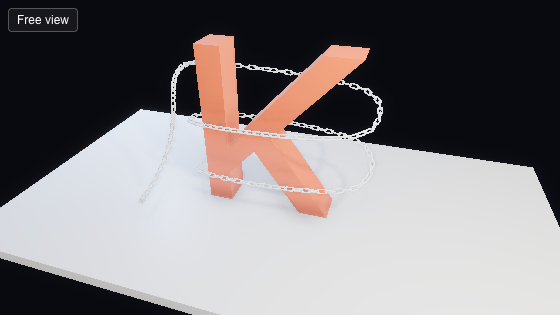
完成したグラフ(rope-wrap.kdr)をダウンロード ― エディタの Open で開ける。 以下の数値はこのファイルのもの。
1. 文字を置く
Section titled “1. 文字を置く”- Extrude を置き、Shape を Text にして文字を入れる(例では
K、Size 1.25、Depth 0.3)。 - Extrude の
distを Ray March のsdfに繋ぐ(床も置くなら SDF Union でまとめてから)。
シーンに繋いだ形には、鎖が何もしなくても当たる。配線は要らない。
2. 先端が通る道を描く ― Spline
Section titled “2. 先端が通る道を描く ― Spline”- Spline を置き、Count を道の点の数にする(例では 10)。
- Spline を選んだまま、ビューポートで Free view にする。点(白い四角)と道(橙の線)が出る。
- 点をクリックして選び、出てきた移動ギズモで動かす。文字の面から少し離して(例では 8.5 cm)、上から下へ
らせん状に文字を囲む。点は
p1から順に先端が通る。
点に AE 3D Point を繋ぐと AE のレイヤーで動かせる(繋いだ点はビューポートでは掴めない)。
3. 鎖を置く ― Rope
Section titled “3. 鎖を置く ― Rope”- Rope を置き、Look を Chain にする。
- Spline の
pathを Rope の Path に繋ぐ。 - Pin を Start にする(始点だけ留める。先端が自由になり、道をなぞる)。
- Start を鎖の出口に置く(例では床の中、文字の横
(-1.3, -0.96, 0.5))。End は Spline のp1と同じ位置にする。
4. 先端を進める ― Progress
Section titled “4. 先端を進める ― Progress”AE Slider を置いて Rope の Progress に繋ぐ。0 で道の始め、1 で道の終わり。 AE では Effect Controls に同じ名前のスライダーが出るので、0 → 1 にキーフレームを打つ。ブラウザではノードの値を動かして確かめられる。
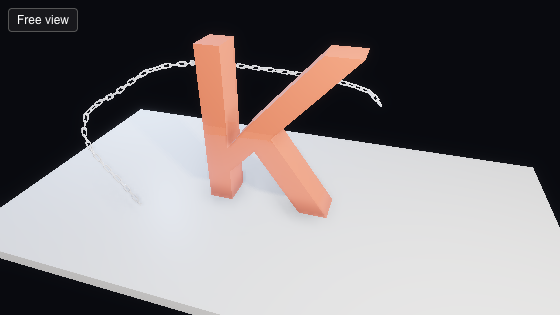
Lead は先端を道に留める強さ(例では 0.7)。1 にすると先端が道に固定され、小さいほど遅れて付いてくる。
5. 巻き付かせる ― Hug
Section titled “5. 巻き付かせる ― Hug”Rope の Hug を 1 にすると、先端が通ったあとの鎖も道の上に沿う。0 だと先端だけが道を進み、後ろは重力で垂れて文字から落ちる。 角をきれいに回らせたいときは Segments を 64 にする。
6. 穴から繰り出す ― Feed
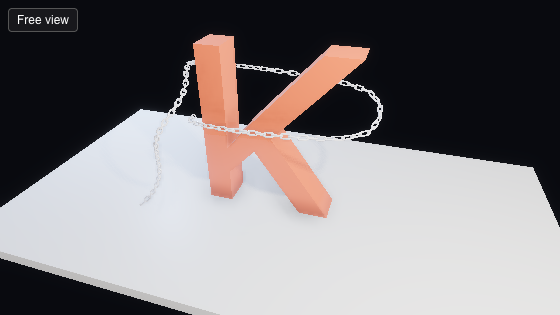
Section titled “6. 穴から繰り出す ― Feed”Feed を Follow Head にすると、先端が道を進んだぶんだけ鎖が Start から出てくる(出ていない部分は Start に隠れる)。 鎖の全長は「Start から道の始めまでの距離 + 道の長さ」×(1 + Slack)。巻き付けるときは Slack を小さくする(例では 0.15)。
Feed は Pin が Start のときだけ効く。
7. 尻尾から消す ― Trim Start
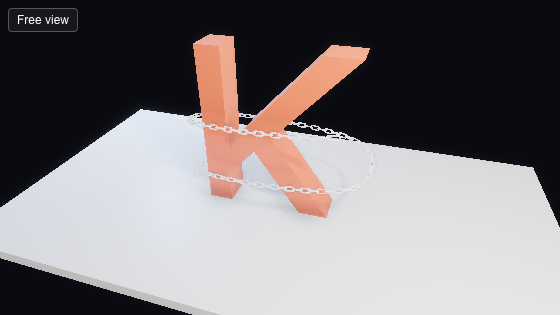
Section titled “7. 尻尾から消す ― Trim Start”2 つ目の AE Slider を Rope の Trim Start に繋ぐ。0 → 1 で、出ている鎖が尻尾側から順に消え、1 で無くなる。 例では Progress が 1 になったあとに 0 → 1 にしている。
調整のヒント
Section titled “調整のヒント”- 鎖が文字にめり込む / 角で外れる ― 道を文字の面から少し離す。点を増やして角を回す。
- 鎖が重く垂れる ― Gravity を下げる(例では 2.5)。Friction を上げると文字の上で滑りにくい(例では 0.9)。
- 揺れが止まらない ― Damping を上げる(例では 0.15)。
- ぐるぐる回り続けさせたい ― Spline の Closed を On にし、Feed を Off にして、Trim Offset を動かす(長さを保ったまま先端が道を進み、1 で 1 周)。
- 鎖に模様を貼るときは Rope の UV 展開図。各つまみの意味は Rope のノードページ。